
YouCine para Fire TV Stick: Como Baixar e Instalar em 2026
Se você tem um Fire TV Stick da Amazon e quer assistir filmes, séries e futebol ao vivo de graça, o YouCine é uma das melhores opções disponíveis hoje. O processo de instalação é simples — mas como o aplicativo não está disponível na Amazon Appstore, é necessário seguir alguns passos específicos. Neste guia, você vai aprender exatamente como instalar o YouCine no Fire TV Stick, do início ao fim, sem complicações.
O YouCine Funciona no Fire TV Stick?
Sim, o YouCine funciona muito bem no Fire TV Stick. Isso acontece porque o Fire TV Stick usa um sistema baseado em Android, o mesmo sistema do YouCine APK. Na prática, isso significa que o aplicativo roda de forma estável, com suporte a qualidade HD e Full HD, legendas em português e navegação pelo controle remoto.
O único detalhe é que o YouCine não está disponível na Amazon Appstore. Por isso, a instalação é feita de forma manual, usando um método chamado sideload — que nada mais é do que instalar um APK diretamente no dispositivo. Não se preocupe: o processo é rápido e qualquer pessoa consegue fazer.
O Que Você Precisa Antes de Começar
Antes de instalar o YouCine no Fire TV Stick, verifique se você tem:
- Fire TV Stick (qualquer geração: Lite, básico, 4K ou 4K Max)
- Conexão com a internet de pelo menos 10 Mbps para streaming em HD
- Conta Amazon ativa no dispositivo
- Aplicativo Downloader — gratuito na Amazon Appstore, é ele que vai baixar o APK do YouCine
Se você ainda não tem o Downloader instalado, não se preocupe — o passo 2 do guia abaixo explica como instalar.
Como Instalar o YouCine no Fire TV Stick — Passo a Passo
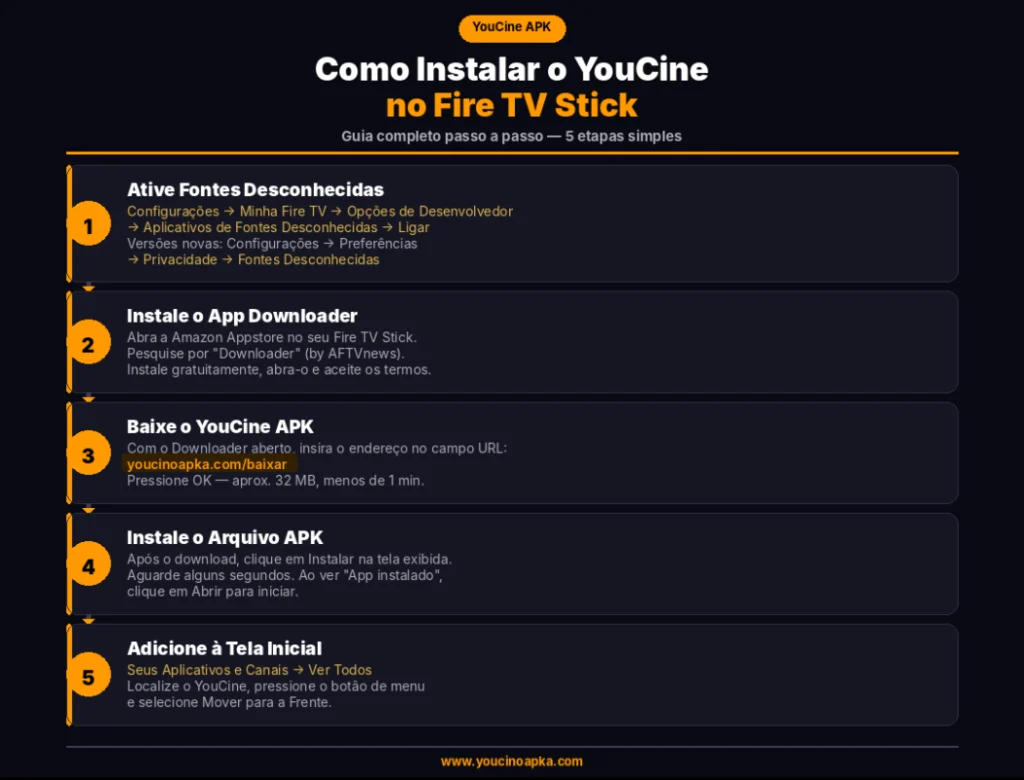
Passo 1 — Ative Fontes Desconhecidas no Fire TV Stick
Por padrão, o Fire TV Stick bloqueia a instalação de aplicativos externos. Para liberar isso, siga as etapas abaixo:
Acesse Configurações → Minha Fire TV → Opções de Desenvolvedor → Aplicativos de Fontes Desconhecidas e ative a opção.
Em versões mais novas do Fire TV, o caminho pode aparecer como Configurações → Preferências → Privacidade → Aplicativos de Fontes Desconhecidas. Se uma mensagem de aviso aparecer, confirme clicando em Ligar.
Passo 2 — Instale o Aplicativo Downloader
O Downloader é o aplicativo que permite baixar o APK do YouCine diretamente no seu Fire TV Stick.
Vá até a Amazon Appstore, pesquise por “Downloader” e instale o aplicativo gratuito desenvolvido pela AFTVnews. Após a instalação, abra o Downloader e aceite os termos de uso.
Passo 3 — Baixe o YouCine APK pelo Downloader
Com o Downloader aberto, você verá um campo de URL na tela. Digite o endereço: https://youcinoapka.com/baixar/
Aguarde o carregamento da página e clique no botão de download do YouCine APK. O arquivo tem aproximadamente 32 MB, então o download leva menos de um minuto em uma conexão normal.
Passo 4 — Instale o Arquivo APK
Assim que o download terminar, o Downloader vai perguntar se você quer instalar o arquivo. Clique em Instalar e aguarde alguns segundos enquanto o sistema processa a instalação.
Quando a instalação for concluída, você verá a mensagem “App instalado”. Nesse momento, você pode clicar em Abrir para acessar o YouCine diretamente ou em Concluído para voltar ao Downloader.
Passo 5 — Adicione o YouCine à Tela Inicial
Para facilitar o acesso no futuro, adicione o YouCine à tela inicial do Fire TV Stick. Vá até Seus Aplicativos e Canais, encontre o YouCine na lista e pressione o botão de menu do controle remoto para selecionar Mover para a Frente.
Como Usar o YouCine no Fire TV Stick
Depois de instalar, a navegação pelo controle remoto do Fire TV Stick funciona normalmente. Use os botões direcionais para navegar entre os conteúdos, o botão central para selecionar e o botão de voltar para retornar à tela anterior.
Algumas configurações que valem a pena ajustar logo na primeira vez:
- Qualidade de vídeo: No player, acesse as opções e selecione a qualidade de acordo com sua internet. Para conexões acima de 20 Mbps, a qualidade Full HD funciona sem problemas.
- Legendas: Durante a reprodução, pressione o botão de menu do controle e selecione Legendas. O YouCine oferece legendas em português para a maioria dos filmes e séries.
- Servidor de reprodução: Se um vídeo não carregar, o YouCine permite trocar de servidor sem sair do player. Isso resolve a maioria dos problemas de buffering.
Qual Geração do Fire TV Stick é Compatível?
O YouCine APK funciona nas principais versões do Fire TV Stick disponíveis no Brasil:
| Dispositivo | Compatível | Qualidade Máxima |
| Fire TV Stick Lite | ✅ Sim | Full HD |
| Fire TV Stick (3ª geração) | ✅ Sim | Full HD |
| Fire TV Stick 4K | ✅ Sim | 4K |
| Fire TV Stick 4K Max | ✅ Sim | 4K |
| Fire TV Cube | ✅ Sim | 4K |
Para aproveitar a qualidade 4K, além do dispositivo compatível, você precisa de uma TV com suporte a 4K e uma conexão de pelo menos 25 Mbps.
YouCine Trava ou Não Funciona no Fire TV Stick?
Esses problemas não são permanentes e, na maioria dos casos, têm solução rápida. Veja os mais comuns:
YouCine não instala no Fire TV Stick
Se a instalação falhar, verifique se a opção Aplicativos de Fontes Desconhecidas está realmente ativada nas configurações. Outro motivo comum é pouco espaço de armazenamento — o Fire TV Stick Lite tem apenas 8 GB, e se estiver cheio, a instalação não vai funcionar. Para liberar espaço, acesse Configurações → Aplicativos e desinstale apps que não usa.
YouCine trava durante a reprodução
Travamentos durante o streaming normalmente indicam um problema de conexão ou memória. Feche o YouCine completamente, aguarde 30 segundos e abra novamente. Se o problema continuar, tente trocar o servidor de reprodução diretamente no player — o YouCine oferece múltiplas fontes para o mesmo conteúdo.
Imagem pixelada ou carregando lentamente
Isso acontece quando a conexão Wi-Fi está instável. Se possível, posicione o roteador mais próximo da TV ou use um cabo adaptador Ethernet para o Fire TV Stick. Outra opção é reduzir a qualidade do vídeo de 4K para Full HD nas configurações do player.
YouCine não abre após atualização do Fire TV
Algumas atualizações automáticas do Fire TV podem interferir em aplicativos instalados via sideload. Se isso acontecer, basta repetir o processo de instalação do YouCine APK com a versão mais recente disponível em youcinoapka.com/baixar.
Prós e Contras de Usar o YouCine no Fire TV Stick
prós
contras
Perguntas Frequentes sobre YouCine no Fire TV Stick
Conclusão
Instalar o YouCine no Fire TV Stick é mais simples do que parece. Com o Downloader instalado e as fontes desconhecidas ativadas, o processo todo leva menos de cinco minutos. Depois disso, você tem acesso a um catálogo completo de filmes, séries, animes e esportes ao vivo, direto na sua televisão, sem pagar nada.
Se tiver alguma dúvida durante a instalação, deixe um comentário abaixo ou acesse nossa página de solução de problemas. E se quiser instalar o YouCine em outros dispositivos, confira nossos guias completos para Smart TV, PC e Android.